Saltar al contenido principal
Equipo Informático
  • Inicio
  • La Computadora
  • Clasificación De La PC
  • Componentes De La PC
    • Hardware
    • Software
  • Partes De La PC
    • La Tarjeta Madre
      • Elementos
    • Fuente De Alimentación
    • Memorias RAM
    • Disco Duro
  • Sobre mí
  • Contenido Informático
    • BIOS (Formas de Resetear)
      • Reiniciar Desde La BIOS
      • Retirar La Batería CMOS
      • Reiniciar El Jumper
      • Por Código
    • La CPU (Romper Seguridad)
      • Por Comandos
      • Con Utlitarios
    • La Impresora (Mantenimiento)
      • Láser
      • Inyección De Tinta
    • Configuraciones
      • Detectar unidades de disco lectores en la BIOS
      • Opciones de arranque y BIOS
    • Mantenimiento Preventivo Portátiles

Entradas recientes

  • La importancia De Un Reset
    30 mar., 2020

Reseteo contador de impresora:


La importancia De Un Reset

30 mar., 2020, No hay comentarios


Reset mediante botones 
  1. Desconectamos la impresora de la fuente eléctrica (se recomienda esperar 10 segundos.
  2. Conectamos la impresora a la fuente eléctrica presionamos el botón de encendido durante 15 segundos Soltamos el botón de encendido .
  3. Presionamos otra vez, el botón de encendido por 15 segundos más
  4. Soltamos el botón de encendido otra vez (la impresora se quedará encendida) 7 Y por ultimo, presionamos el botón rojo — un triangulo dentro de un circulo


Cómo resetear contador almohadillas en Epson L375 y 475 
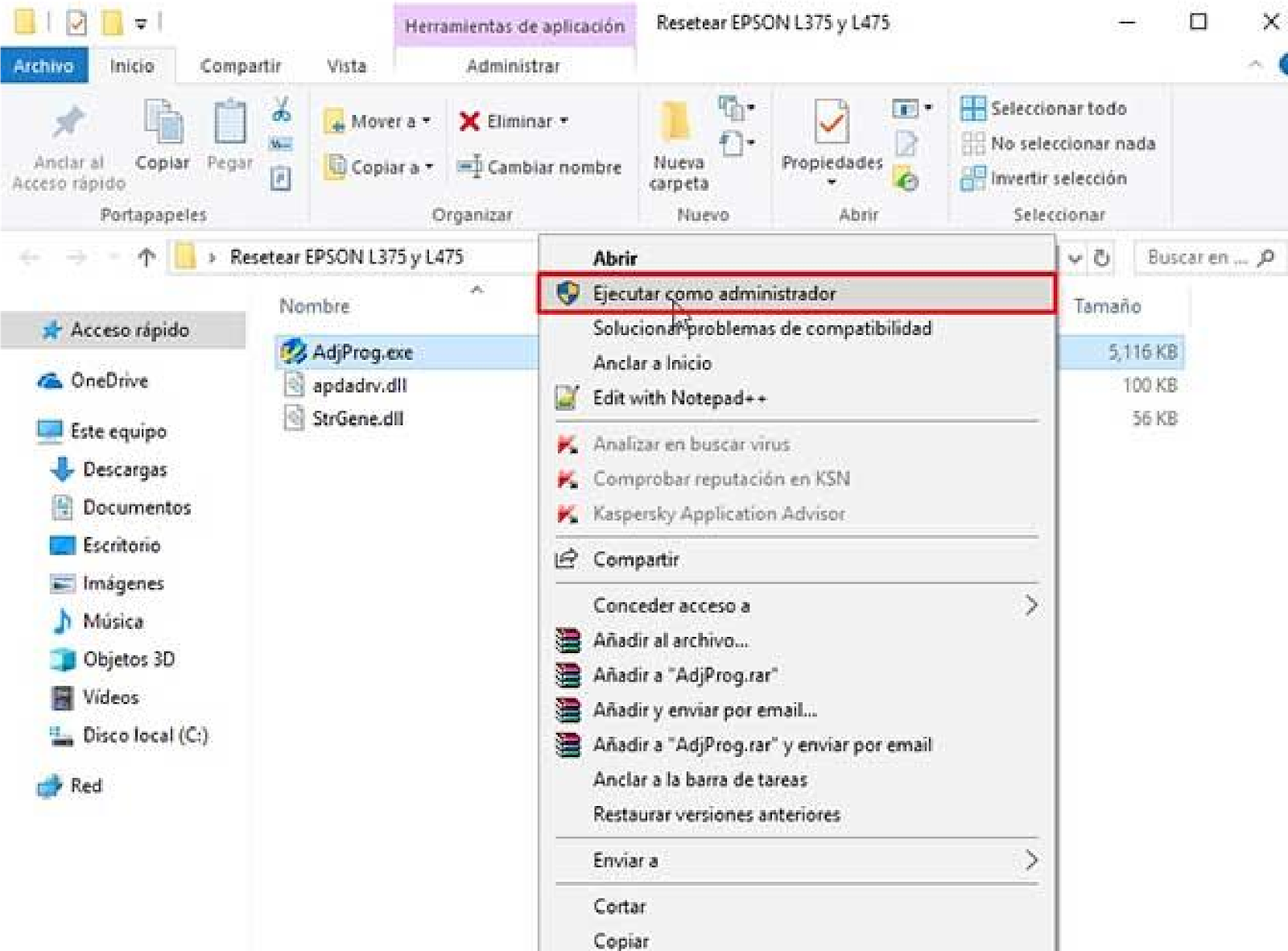
  • Encender la impresora y conectarla a la computadora. Si estás haciendo este procedimiento desde otra pc debes instalar los drivers para que la pc y el programa reconozcan la impresora.


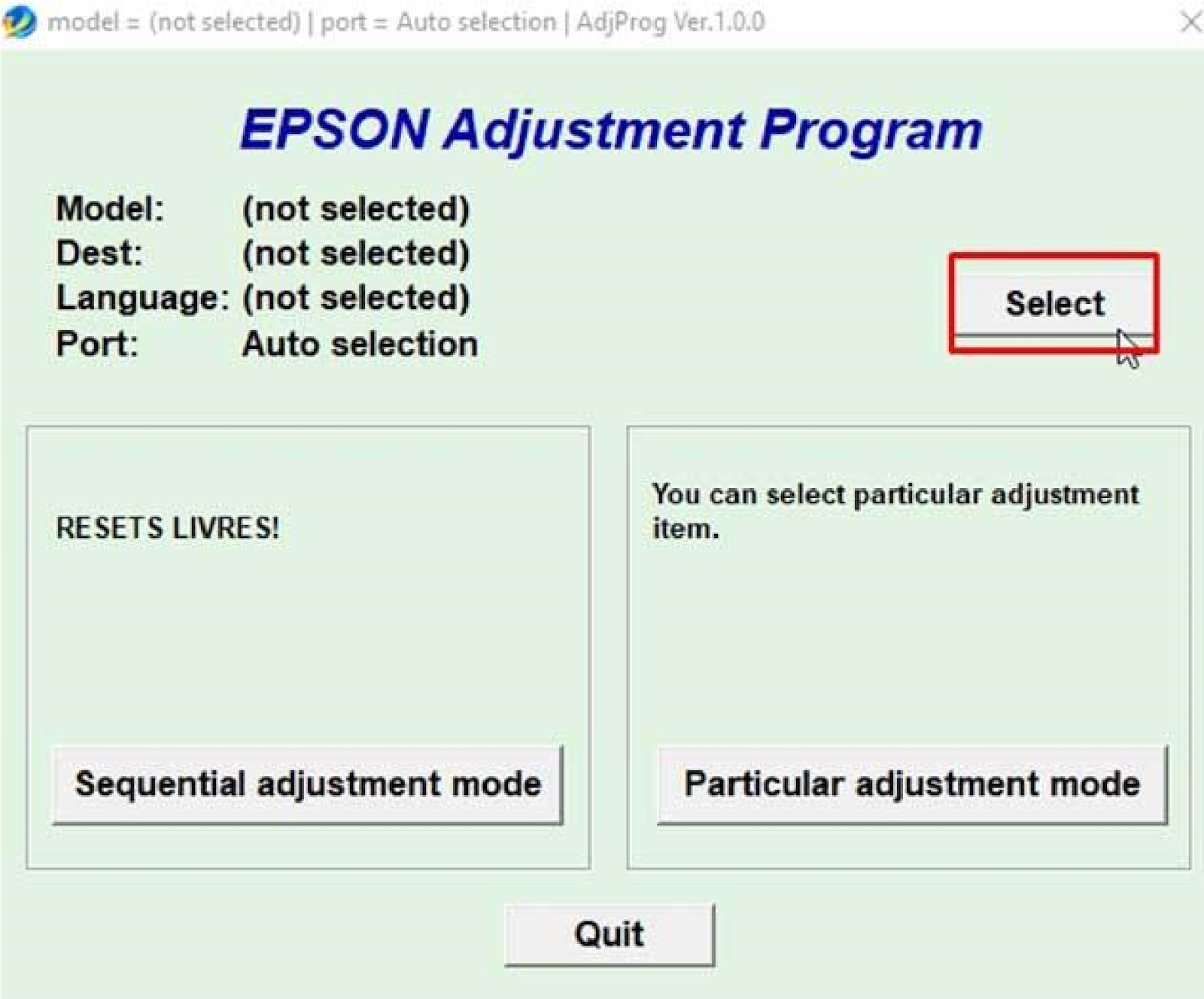
  • Vamos a descargar la herramienta Reset impresoras EPSON para resetear el contador. Después procede a descomprimir y ejecuta el archivo "AdjProg.exe" como administrador.

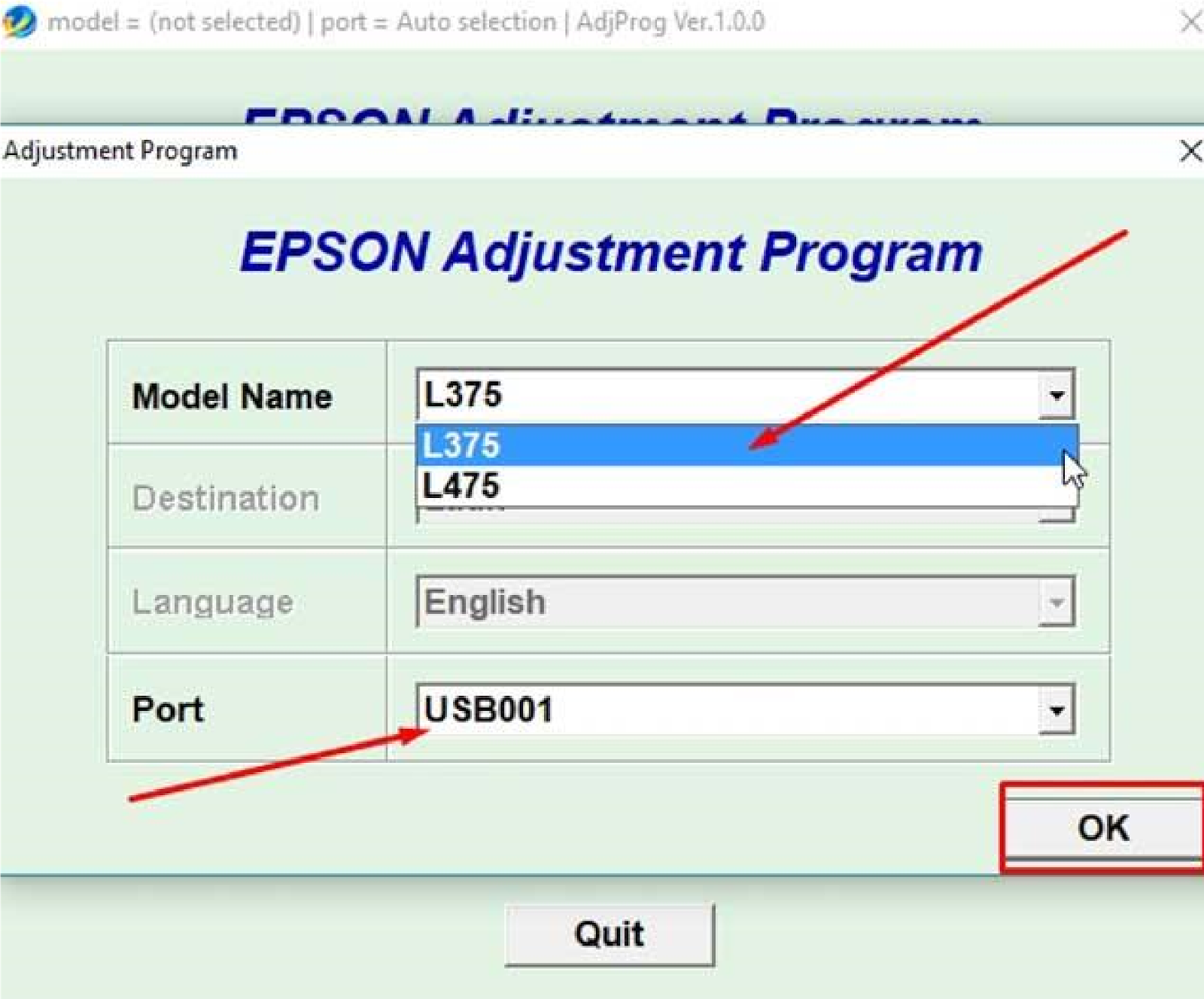
  • Cuando la aplicación se abra hay que dar clic en el botón de "Select". En la siguiente ventana elegir el modelo y después el puerto donde esté conectada la impresora y da clic en "OK".


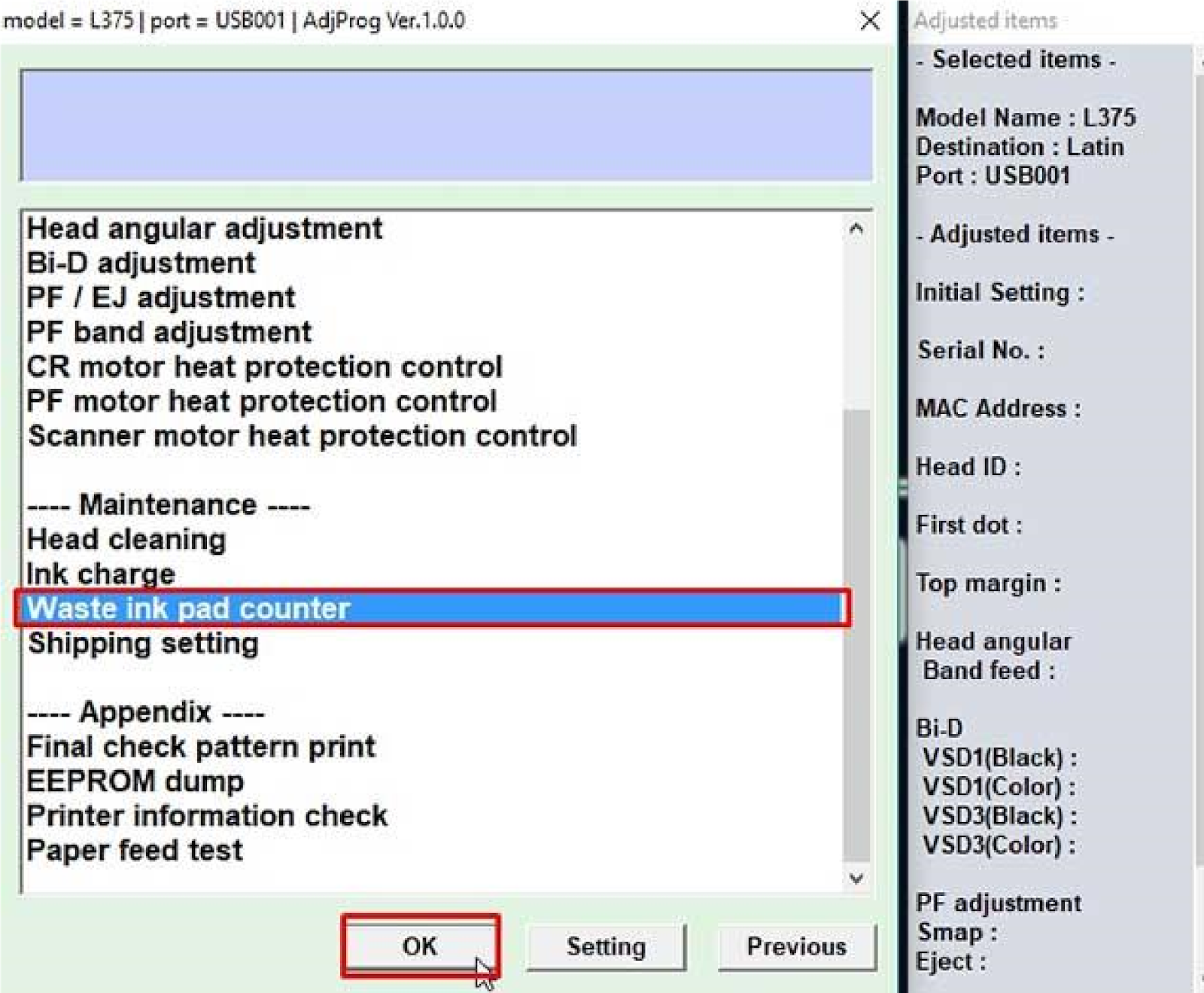
  • Lo siguiente ahora es dar clic sobre el botón que dice "Particular adjustment mode". De las opciones siguientes elegir "Waste ink pad counter" y dar clic en el botón "OK".


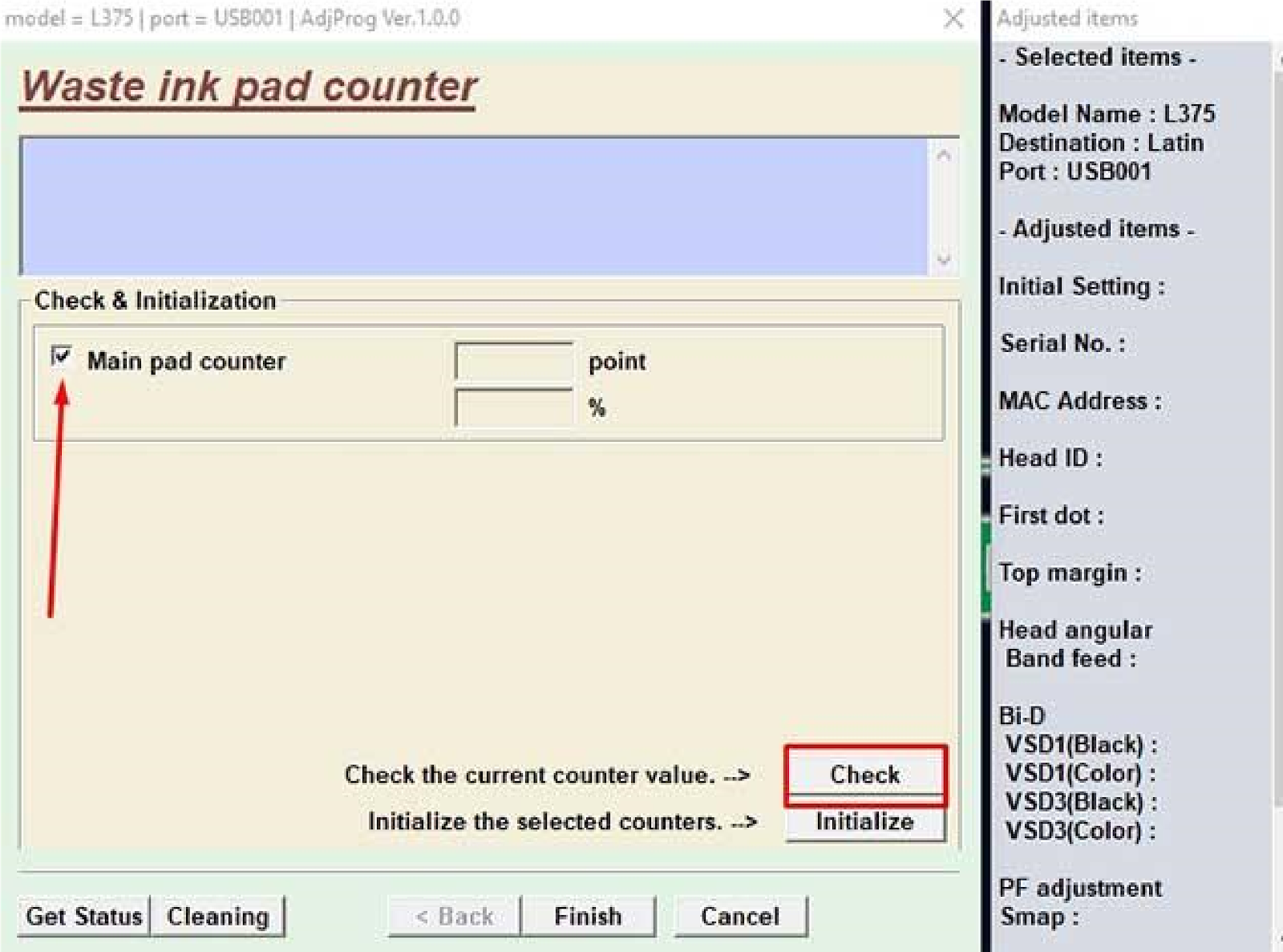
  • Vamos a marcar la casilla "Main pad counter" y después dar clic sobre el botó
"Check". Esto lo que hará es checar el porcentaje de impresión que se ha hecho.


  • Ahora vuelve a marcar la misma casilla pero esta vez dar clic en "Initialize".
Confirmar el proceso de reseteo del contador dando clic en "Aceptar".


  • Listo ya se ha restablecido el contador. Ahora lo que debemos hacer es seguir las instrucciones en pantalla. Primero apagar la impresora y después volver a encenderla.

Cuando la enciendas puedes realizar un chequeo para comprobar que el contador de impresiones esta en 0. Para esto solo ejecuta lo del paso 5.

Página creada con Mozello - La forma más fácil de crear una web.

Crea tu sitio web o tienda online con Mozello.

Rápido, fácil, sin programación.

Denunciar uso impropio Más información